네이버지도 거리 측정으로 출발지부터 도착지까지의 직선 거리와 이동 경로를 손쉽게 계산할 수 있다는 사실, 알고 계셨나요? ??
여행 계획을 세우거나, 운동 루트를 짜거나, 새로운 동네를 탐험할 때 유용하게 활용할 수 있는 기능인데요!
오늘은 직선 거리 확인하는 방법과 길 찾기를 이용한 거리 계산법에 대해 간단하고도 알차게 정리해 드릴게요.

“네이버지도, 이렇게까지 간편하다고?”
거리를 책정하거나 경로를 짤 때 복잡하게 계산하지 않아도 된다고요? ⏰
이제 전화기로 간단하게 네이버 지도를 켜고 몇 번의 클릭만으로 정확한 거리와 이동 시간을 확인해 보세요.
궁금한 거리, 도보로 몇 분 걸릴지까지 빠르게 체크 가능한 꿀팁 대방출 시작합니다. ?
네이버지도 거리 측정, 여기서부터 시작!
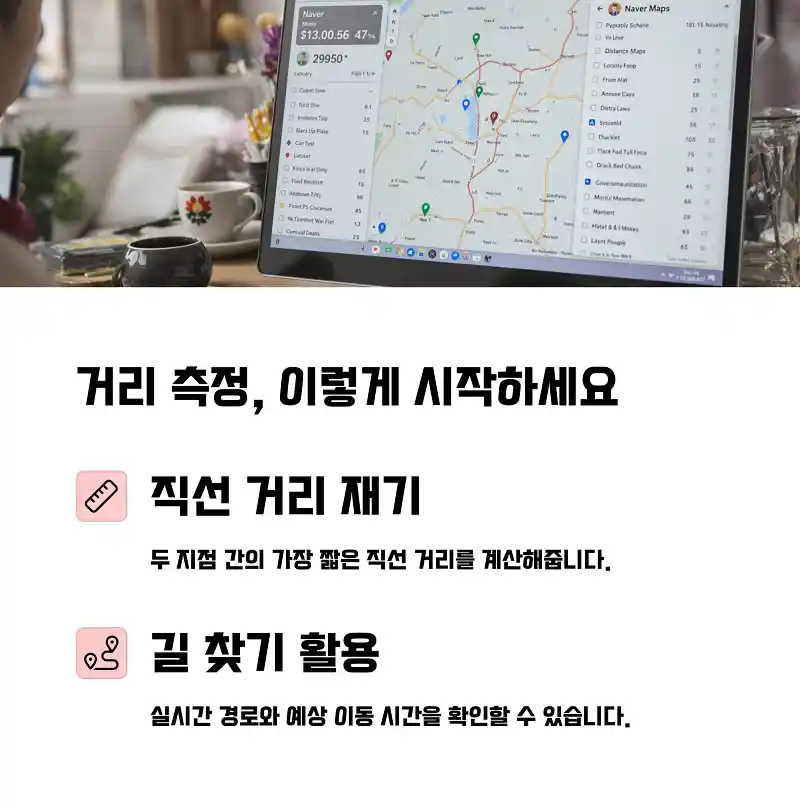
우선, 네이버 지도를 잘 다루기 어려워하시는 분들도 정말 금방 적응하실 수 있어요.
네이버 지도에서 거리 측정은 크게 두 가지 방법으로 나뉘는데요.
- 직선 거리 재기
- 길 찾기를 활용한 실시간 경로 확인
1️⃣ 네이버지도 직선 거리 재기
“직선 거리는 도보와는 좀 다른가요?”
맞습니다. 이 방법은 두 지점 간의 가장 짧은 직선 거리를 계산해주는 방식이에요.
운동 경로나 두 지점 간의 대략적인 거리를 알아볼 때 정말 유용하답니다.
? [직선 거리 계산 방법]
- PC에서 네이버지도에 접속합니다. (모바일보다 PC가 조금 더 편리해요!)
- 화면 우측 상단의 메뉴에 있는 “거리” 버튼을 클릭.
- 거리를 재고 싶은 시작 지점을 먼저 클릭한 후,
- (멋지게 한 마디) “클릭하자마자 네모난 점으로 표시되면서 직선 거리가 적용된답니다!”
- 이어서 원하는 종료 지점까지 클릭!
- ?♂️ 계산 결과는? 직선 거리와 함께 예상 도보 및 자전거 이동 시간까지 확인 가능~
- Tip! ‘경유지’ 추가도 OK라서 여러 포인트를 연결하면 총 거리까지 계산됩니다.
? 운동 루트를 짜거나 짐 위치 파악이 필요할 때 정말 간편하지 않나요?
2️⃣ 경로를 따라 이동하기 (길 찾기 사용)
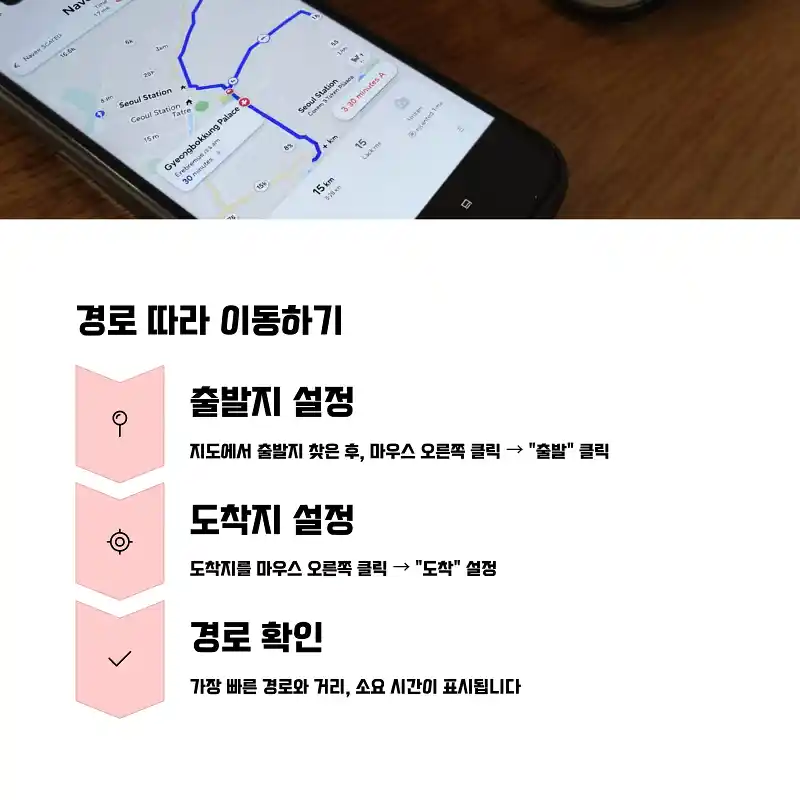
직선 거리와는 다르게, 도로나 골목을 따라 이동할 때 실제 이동 거리가 늘어나죠? ?
이럴 땐 길 찾기 기능으로 ‘경로’를 직접 확인하는 방식이 더 적합해요.
흠… 이 기능 진짜 이동할 때 실용적이라 엄지척이에요. ?
? [길 찾기를 이용한 방법]
- 지도에서 출발지를 찾은 후, 마우스 오른쪽 클릭 ➡️ “출발” 클릭
- 같은 방식으로 도착지를 마우스 오른쪽 클릭 ➡️ “도착” 설정
- ✅ 짜잔! 가장 빠르고 효율적인 경로가 지도에 표시됩니다.
- 거리, 소요 시간, 대중교통 정보까지 꼼꼼히 확인 가능!
네이버지도 활용도가 이렇게 높다고!?
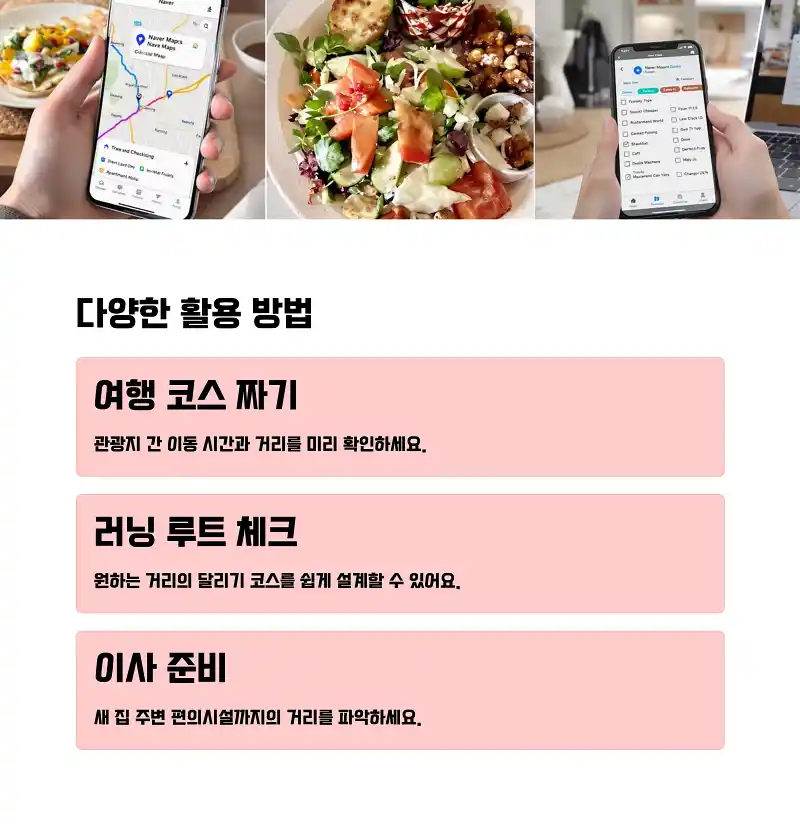
네이버 지도의 거리 재기 기능은 예쁜 풍선처럼 가볍고, 쓰자마자 기분 좋아질 만큼 실용적이에요! ?
예를 들어, 이런 경우에 유용하게 활용 가능하답니다.
? [네이버지도 거리 재기의 활용 상황]
- 여행 코스 짜기 ?️: “이 관광지에서 저기로 가는 데 얼마나 걸리지?”
- 러닝 루트 체크 ?♀️: 1km 달리기 코스, 지도로 바로 확인하기!
- 이사 준비 ?: 근처 편의시설까지 거리 대략 파악하기.
- 친구와 약속 장소 탐색 ?: 서로 중간지점을 직선 거리로 정확히 잡아보기.
직선 거리는 물론, 걷기/자전거 시간이 자동으로 뜨니…
솔직히 이 기능만 있으면 왠지 내비게이션 기계도 필요 없어 보이죠?
실제로 활용해본 결과!
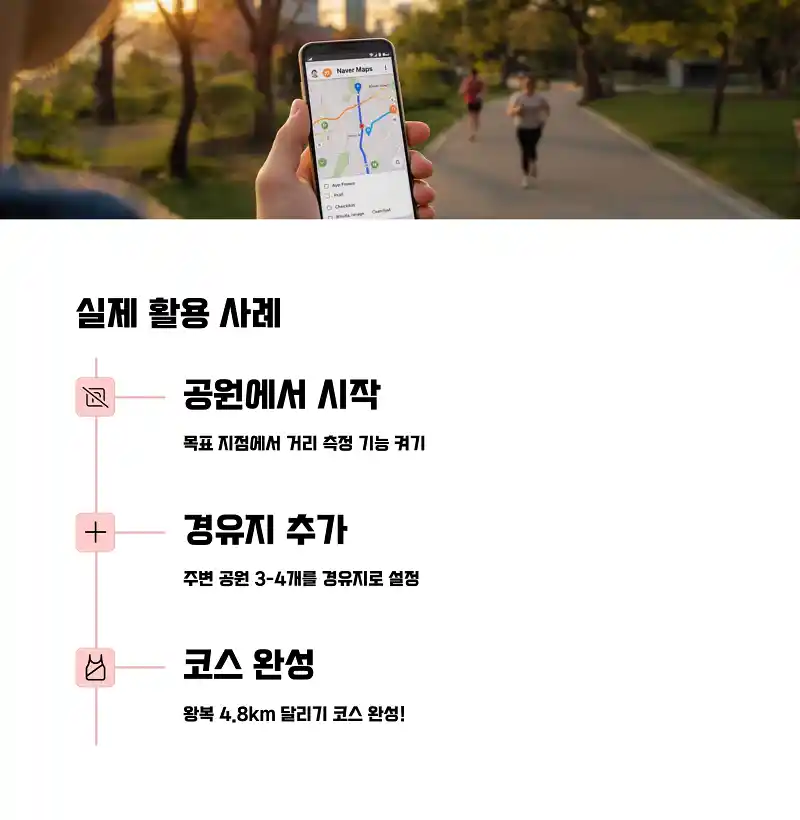
최근에 친구랑 서울 시내에서 달리기 루트를 잡았었는데요.
“5km쯤 걸리는 코스 없을까?” 싶어서… 네이버 지도 바로 켜봤죠.
- 목표로 찍은 공원에서 거리 측정 기능 ON!
- 여기서부터 시작해서 주변 공원 3, 4개를 경유지 추가~
- 결과적으로 왕복 4.8km 코스 완성! ?♀️ 뿌듯하고 정말 유용했답니다.
게다가 직선 거리 덕분에, 달리는 동안 심리적으로도 효율성을 느꼈달까요?
예상 도달 시간도 미리 계산되니 시간 안배 계획까지 완벽하더라고요!
이 기능, 나만 어렵나요?
혹시라도 처음 쓰시는 분들은 조금 헤매실 수도 있어요. ?
하지만 설명 드린 루트를 따라 한두 번만 연습하시면 바로 익숙해진답니다.
저도 처음엔 ‘이게 뭐지?’ 싶다가 금방 마스터했어요.
“내 손 안의 거리 책정 업무!”, 진짜 별 거 아니에요 ?
요약 정리✨
- 직선 거리 측정: 두 지점의 가장 짧은 거리 계산
- 길 찾기 이용: 도로나 경로에 맞춘 이동 거리 & 예상 시간 제공
- 활용도: 여행, 운동, 약속 장소 픽 등에 굿!
이 글 보면서 바로 거리 재기 버튼 누를 준비되셨죠? ?
여러분도 네이버 지도로 스마트한 거리 측정을 해보시길 바랄게요!
거리도 정확하고, 시간도 전략적으로 활용할 수 있는 비법!.
✅ 네이버지도 거리 측정, 이것만 알면 끝!
이제 네이버 지도로 거리 재는 법, 어렵지 않겠죠? ?
다시 정리하자면, 직선 거리 재기로 출발지와 도착지를 이어 현재 위치를 기준으로 빠르게 확인하거나,
길 찾기 기능으로 실제 도로를 따라가는 경로 상의 거리까지 구할 수 있었어요.
특히 예상 이동 시간까지 제공돼서 여행, 운동, 그리고 일상 생활 어디서든 사용 가능하답니다!
관련 내용: 네이버 주소록을 이용한 스마트폰 주소록 백업과 가져오는 법

네이버 주소록을 이용한 스마트폰 주소록 백업과 가져오는 법 | 매일 매일 꽃길만 걸으세요.
휴대전화를 변경하게 되면 제일 먼저 하는 것이 전화번호를 옮겨 오는 것입니다. 전화번호를 예전 전화기에서 옮겨 올 수 있지만 만약 분실했다면 참 난감합니다. 온라인으로 저장 가능한 네이버 주소록을 이용하시면 간편하게 백업을 하고 가져오기할 수 있습니다.
 jungirl.kr
? 자주 묻는 네이버지도 거리 측정 관련 질문들
Q1. 네이버 지도 거리 측정은 무료인가요?
A1. 네! 완전히 무료로 제공되는 기능이에요.
Q2. 거리 재기 도구는 모바일에서도 지원되나요?
A2. PC에서보다 다소 제한적이지만, 네이버 지도 앱에서도 거리를 확인할 수 있습니다.
Q3. 추가 경유지는 몇 개까지 설정할 수 있나요?
A3. 최대 10개까지 추가 가능하니, 복잡한 경로도 문제없답니다!
? 거리 재기는 이제 당신 차례!
직선 거리로 간단하게 궁금증 해소, 경로 따라 실속 있게 목적지 확인!
평소 어떤 순간에 거리 계산이 필요했나요?
혹은 이 기능을 통해 해결된 경험이 있다면 여러분의 후기를 나눠주세요! ?
? 함께 보면 좋은 내용
★공유하기...