아이폰 카메라의 기본 기능만 잘 활용해도 고급 카메라 못지않은 결과물을 얻을 수 있다는 사실, 알고 계셨나요?
오늘은 아이폰 카메라 설정 색감 조정, 격자 설정, 초점 오류 해결 방법에 대한 꿀팁을 전부 알려드릴게요.
초보자도 쉽게 따라 할 수 있으니 지금 바로 확인해 보세요!

“아이폰 카메라 사진, 더 예쁘게 찍고 싶은데 어떻게 해야 해?”
아이폰으로 사진 찍는 건 쉽지만, 다른 사람처럼 감성 사진을 찍기는 어렵게 느껴지신 적 있나요?
색감이 묘하게 어색하거나 사진 구도가 잘 안 잡혀서 답답했던 경험… 저만 있는 거 아니죠? ?
하지만 걱정 마세요! 오늘 소개할 방법들을 따라하면,
누구나 전문가처럼 멋진 사진을 찍을 수 있답니다.
저도 이 팁들을 적용하고 나서 인생샷 갯수가 확 늘어난 거 있죠.
아이폰 카메라 설정 – 색감 조정을 위한 ‘사진 스타일’ 변경
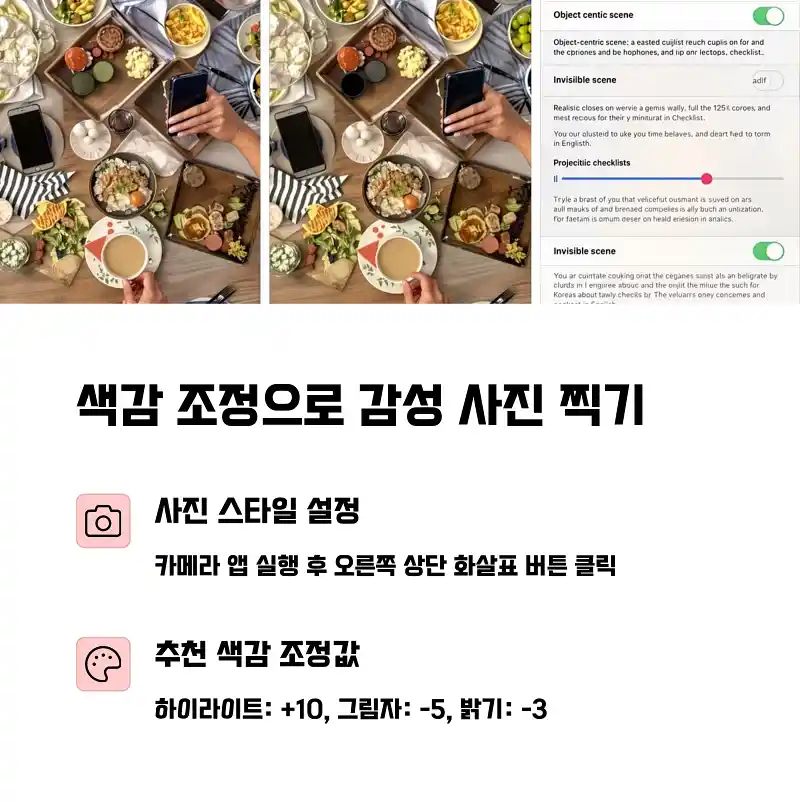
아이폰 15 시리즈 이후로 추가된 기능 중 하나인 사진 스타일은 색감과 톤을 미리 설정하고 사용할 수 있어요.
이 기능만 활용하면 색보정 앱 없이도 아름다운 사진을 찍을 수 있다는 사실!
? 사진 스타일 설정 법
- 카메라 앱 실행 후 오른쪽 상단의 화살표 버튼을 눌러 메뉴를 열어주세요.
- ‘사진 스타일’을 선택해 여러 분위기의 색감을 비교합니다.
- 원하는 스타일을 적용한 뒤, 세부 톤과 색상을 조금씩 조정해 주세요.
? 추천 색감 조정값
- 하이라이트: +10
- 그림자: -5
- 밝기: -3
이 수치가 정답은 아니니, 각자 원하는 감성을 찾아보세요!
저 같은 경우 인물 사진은 따뜻한 톤으로,
풍경 사진은 약간의 선명도를 강조하는 쪽으로 조절하니까 훨씬 고급져 보였답니다.
아이폰 카메라 설정 – 격자를 이용한 프로 구도 잡기
저는 사진찍기를 좋아하지만, 구도 잡는 게 항상 어렵더라고요.
그런데 격자 기능을 활성화하니 구도가 확 달라졌어요!
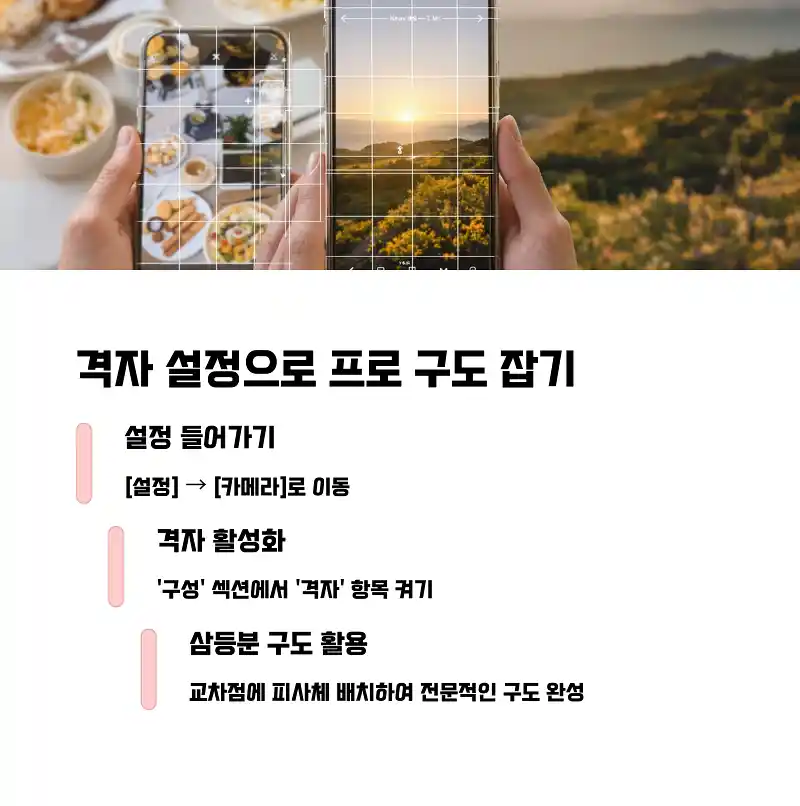
격자는 화면을 3×3으로 나눠 주는 가이드라인인데요,
이 선을 활용하면 삼등분 컴포지션을 쉽게 적용할 수 있답니다.
? 격자 설정하기
- [설정] → [카메라]로 들어갑니다.
- 아래쪽 ‘구성’ 섹션에서 ‘격자’ 항목을 활성화합니다.
격자를 이용하면 풍경 사진에서 수평을 정확히 맞출 수 있고,
피사체를 적절한 위치에 배치하기도 쉬워져요.
삼등분 구도의 교차점에 초점을 맞추는 방법, 꼭 해보세요! ?
아이폰 카메라 설정 – 초점 오류? 이렇게 해결할 수 있어요!
초점이 흐려지거나 잡기가 어려운 경우, 당황하지 말고 아래 방법을 차례대로 시도해 보세요.
주요 해결 팁
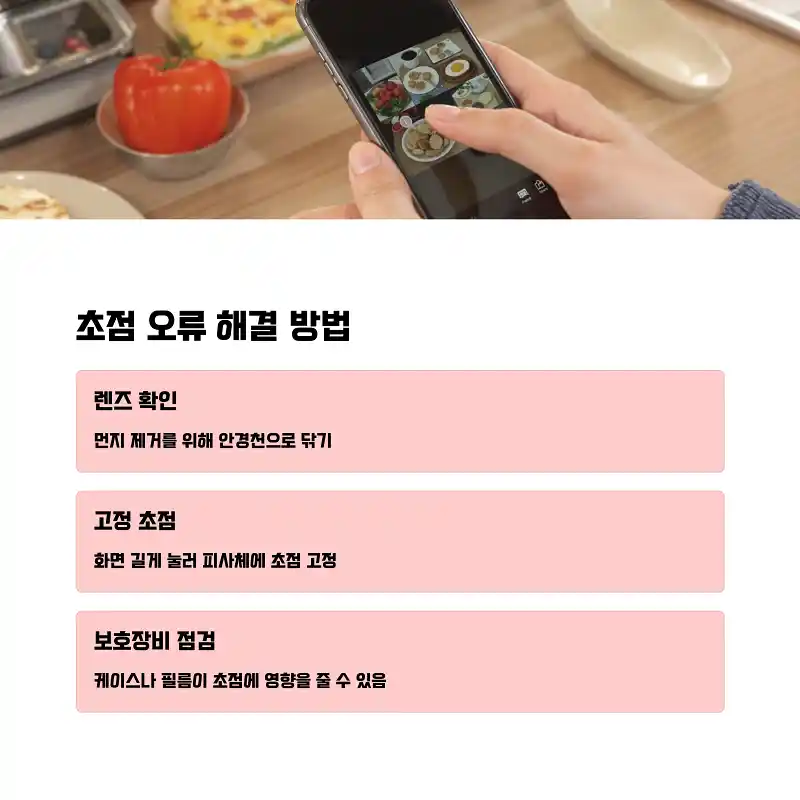
- 렌즈 확인하기: 먼저 카메라 렌즈에 먼지가 끼어 있지 않은지 닦아보세요.
안경 닦는 천을 사용하면 아주 깔끔해져요. - 카메라 앱 재실행: 앱이 비정상 동작 중일 수 있으니,
한 번 종료 후 다시 실행하면 문제 해결! - 고정 초점 사용하기: 화면을 길게 눌러 원하는 피사체에 초점을 고정해 보세요.
- 보호 장비 점검: 케이스나 보호 필름이 초점에 영향을 줄 수 있어요.
이런 경우 필름을 잠시 제거한 후 비교해 보세요. - 기기 재부팅: 위의 방법으로도 문제가 해결되지 않을 땐 아이폰을 재부팅하세요.
이 팁을 활용했더니, 저는 어두운 곳에서도 초점 흐림 현상이 확연히 줄어들었어요. ?
아이폰 카메라 설정으로 즐기는 프로페셔널 사진
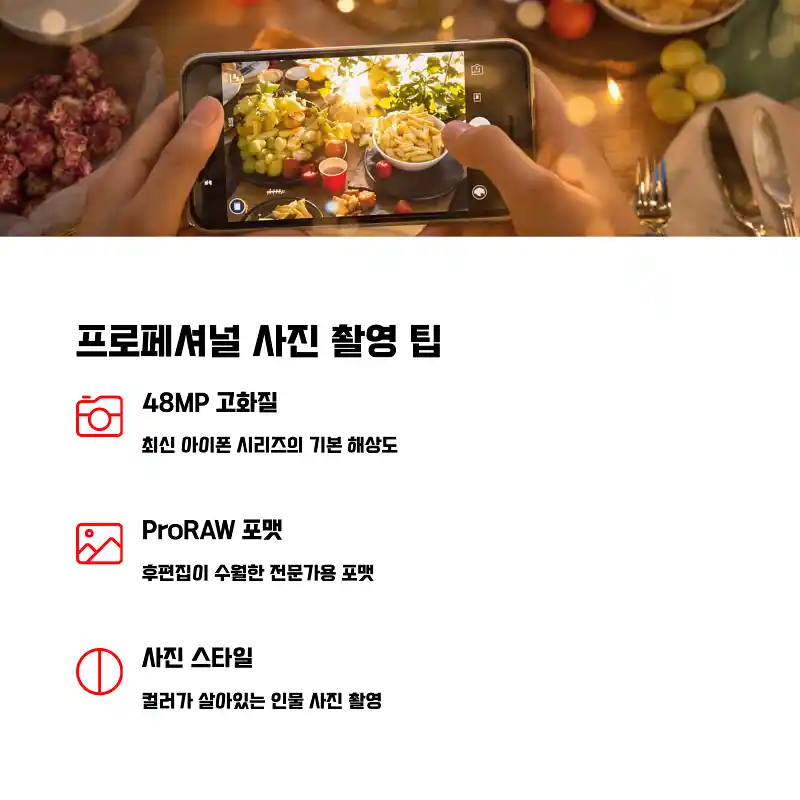
최신 아이폰 시리즈는 기본적으로 48MP 고화질을 지원하기 때문에 약간의 설정만 건드려도 정말 놀라운 결과물이 나옵니다.
특히 ProRAW 포맷 기능 덕분에 후편집까지 수월하게 할 수 있죠.
제가 요즘 가장 재미있었던 건 사진 스타일 설정으로 인물 사진을 찍는 거였어요!
이전에는 늘 평범하게만 나왔던 사진도, 이제는 컬러가 살아 있는 느낌이 들더라고요.
격자 설정과 초점 고정도 병행하니, 정말 차원이 다른 사진을 찍는 듯한 성취감을 느낄 수 있었답니다. ?
혹시라도 카메라 활용법 때문에 답답함을 느끼고 있다면, 이 팁들을 한 번 따라 해보세요.
분명 새로운 매력을 발견하실 거라 확신합니다!
마지막으로, 카메라의 다양한 기능을 꾸준히 공부하면 나만의 촬영 노하우가 생긴다는 것, 잊지 마세요.
인생샷 전문가 될 수 있어요! ?
아이폰 카메라 설정 요약하자면
아이폰 카메라의 숨겨진 기능만 잘 익혀도 전문가처럼 고급스러운 사진을 찍을 수 있습니다.
사진 스타일로 색감을 내 맘대로 조정하고,
격자 설정으로 완벽한 구도를 잡아보세요.
초점 오류가 걱정이라면,
간단한 해결 팁 몇 가지만 적용해도 개선된 결과물을 얻을 수 있습니다.
관련 내용: 아이폰 사진 HEIF 파일을 JPEG로 변환하는 방법

아이폰 사진 HEIF 파일을 JPEG로 변환하는 방법 | 살며시 다가오세요
아이폰을 사용하면서 HEIF 형식의 사진 파일을 자주 접하셨죠? 이 고효율 이미지 파일 형식은 저장 공간을 절약해 주지만, 가끔 호환성 문제로 골치 아프게 만들기도 해요. 그래서 오늘은 아이폰 사진 HEIF 파일을 JPEG로 변환하는 방법을 소개해 드릴게요. 앱이나 프로그램 설치
 jungirl.com
? 아이폰 카메라 설정의 비밀, 궁금했죠?
Q1. ‘사진 스타일’이 뭔가요? 설정법 어렵진 않나요?
쉽게 말해 ‘색감 커스터마이징’ 기능이에요.
카메라 메뉴에서 선택하면 바로 적용 가능하니 어렵지 않아요!
톤과 색상을 내가 원하는 대로 즉석에서 조절해 보세요.
Q2. 격자는 왜 필요해요? 차이가 있나요?
격자는 초보자도 완벽한 구도를 잡는 가이드입니다.
삼등분법을 적용하거나 풍경 사진에서 수평을 맞출 때 유용해요!
Q3. 초점 오류는 왜 발생하나요?
보통 렌즈의 먼지, 보호 필름, 앱 오류 등의 단순 원인 때문이에요.
이를 체크하고 문제를 바로 잡으면 깔끔한 초점의 사진을 찍을 수 있답니다.
멋진 사진이 필요하세요? 지금 바로 활용해 보세요! ?
아이폰은 더 이상 단순한 스마트폰이 아니라, 멋진 사진을 담아낼 수 있는 강력한 도구예요.
여러분도 오늘 배운 팁들을 하나씩 적용해 보세요.
다음번에 찍은 사진들을 보면 스스로 놀랄지도 몰라요!
? 함께 보면 좋은 내용
★공유하기...