요즘 맥북 쓰면서 쳇지피트 맥OS 앱을 같이 쓰기 시작했는데요,
그냥 “AI 도우미” 정도가 아니라, 하루 루틴 자체가 달라졌어요.
할 일 정리부터 자료 조사, 글쓰기, 회의 요약, 심지어 일정 피드백까지…
하루의 시작부터 마감까지 맥북 챗지피티 생산성 루틴,
저처럼 혼자 일하거나 정리 잘 못하는 분들께 공유해봅니다 ✨

1️⃣ 오전 9시 – 하루 일정, GPT랑 같이 짜기
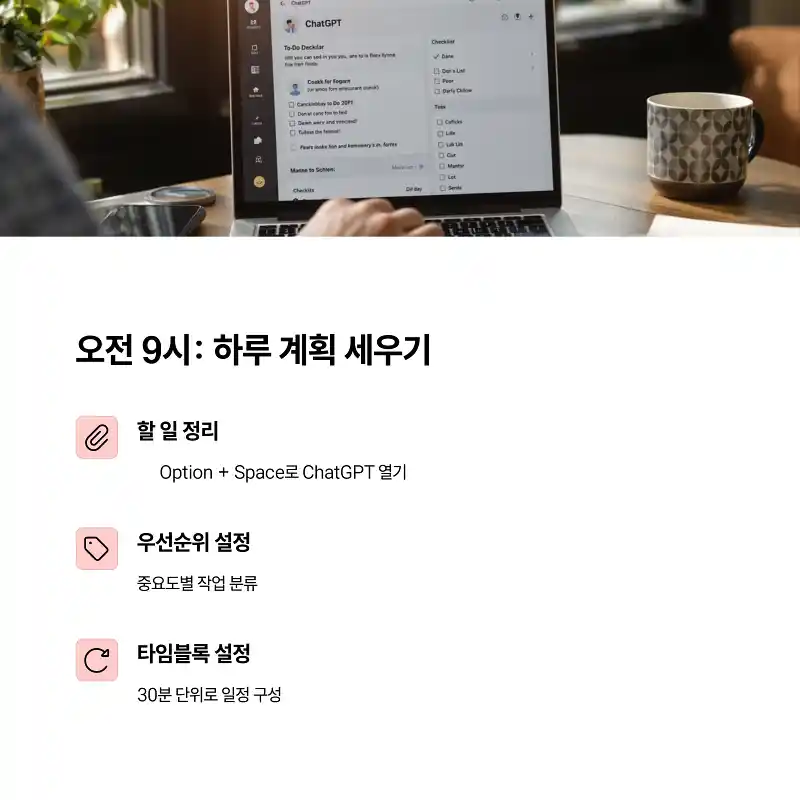
- “오늘 해야 할 일 정리해줘 (내용 붙여넣기)”
- “우선순위 별로 나눠줘”
- “30분 단위로 타임블록 짜줘”
→ 아침에 맥북 켜자마자 ⌥ Option + Space 누르고 ChatGPT 열어요.
그날 스케줄을 GPT랑 같이 정리해두면, 흐름이 훨씬 덜 흔들려요.
할 일이 정돈되면 마음도 정돈되는 느낌 ?
2️⃣ 오전 10시~12시 – 콘텐츠 작성 + 리서치 콤보

- “이 주제로 블로그 글 구조 짜줘”
- “이 문장 자연스럽게 바꿔줘”
- “최신 통계나 인사이트 정리해줘”
→ 콘텐츠 쓰는 시간에는 GPT-4o가 자료 정리 + 초안 도우미 + 문장 피드백까지 도와줘요.
웹에서 자료 찾고, 붙이고, 요약하고… 그 과정이 훨씬 짧아져요.
? 항상 창 위에 표시 설정하면, 작업하면서 바로바로 물어볼 수 있어요!
3️⃣ 점심시간 – 질문 저장소처럼 써보기
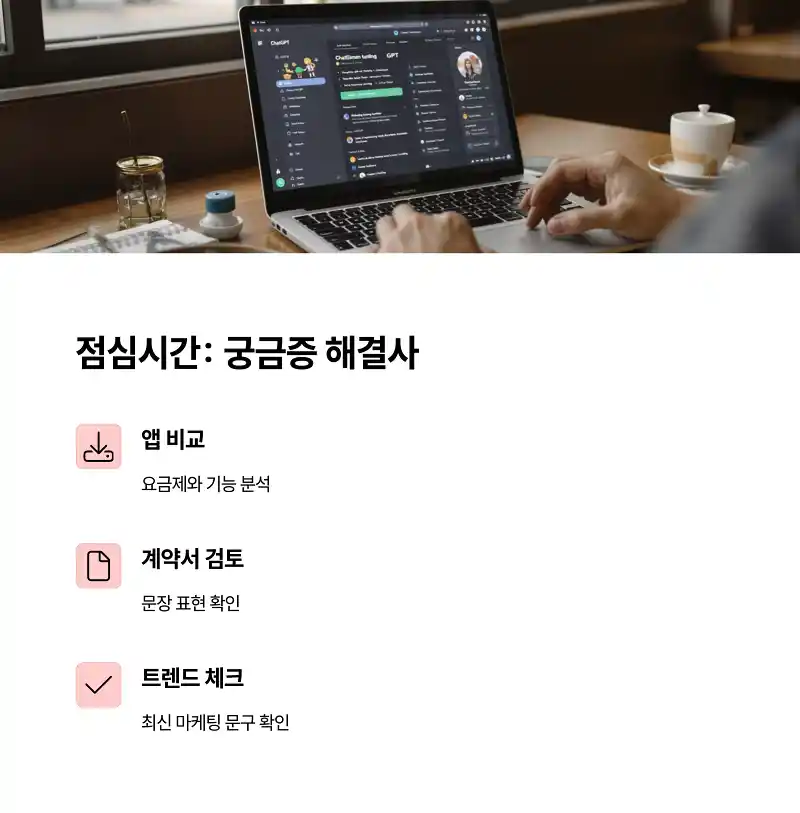
- “이 앱 요금제 비교해줘”
- “계약서 문장 이건 괜찮은 표현일까?”
- “요즘 많이 쓰는 마케팅 문구 보여줘”
→ 점심 먹으면서 떠오른 궁금증도 바로바로 GPT에게 던져요.
구글링보다 빠르고 정확한 요약형 대답이 킬포!
이게 쌓이면 나만의 정보창고가 돼요.
4️⃣ 오후 2시 – 이미지 + 캡처 질문 시간
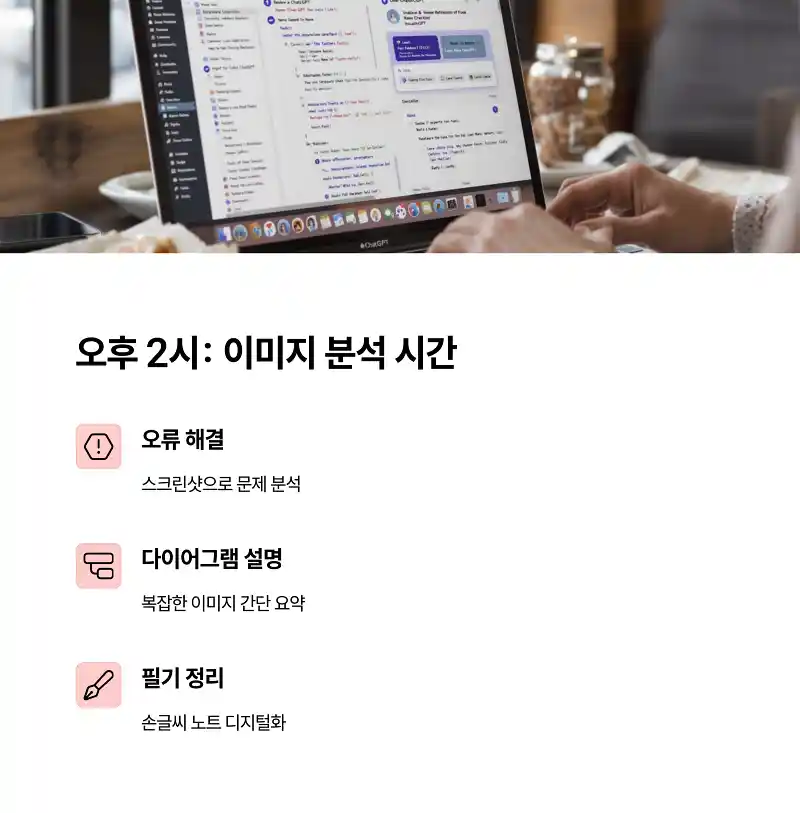
- 스크린샷 올리고 “이 오류 뭐야?”
- 다이어그램 캡처해서 “한 문장으로 설명해줘”
- 노트 필기 올리고 “요약해줘”
→ 맥북에서 이미지 분석이 되는 ChatGPT 앱,
진짜 안 써본 사람은 모르는 꿀기능이에요 ?
캡처 붙여넣기만 해도 바로 분석해줘요.
5️⃣ 오후 5시 – 하루 정리 & 내일 미리보기

- “오늘 한 일 요약해줘 (내용 붙여넣기)”
- “피드백 받을 내용 다듬어줘”
- “내일 일정도 미리 정리할까?”
→ 하루 마무리 땐 ‘회고 + 계획’이 핵심이죠.
그걸 GPT랑 하면 피드백 정리도, 내일 계획도 자연스럽게 이어져요.
? 하루를 GPT와 함께 한다는 건?
이젠 ChatGPT는 그냥 챗봇이 아니라,
하루를 짜고, 움직이고, 정리해주는 AI 루틴 매니저 같은 느낌이에요.
처음엔 “질문이나 하나 해볼까?”였는데,
지금은 맥북을 켜는 순간, “오늘도 GPT랑 시작해볼까?” 이 생각부터 나요.
? 맥북 챗지피티 생산성 루틴 요약 정리
| 시간대 | ChatGPT 활용 방식 |
|---|---|
| 오전 9시 | 일정 정리, 우선순위, 타임블로킹 |
| 오전 10~12시 | 글쓰기 초안, 문장 수정, 통계 리서치 |
| 점심시간 | 즉흥 질문 해결, 계약서 문장, 트렌드 체크 |
| 오후 2시 | 이미지 분석, 오류 해결, 도표 요약 |
| 오후 5시 | 하루 회고, 작업 정리, 다음 날 준비 |
관련 내용: 맥북 Time Machine으로 백업 데이터를 안전하게 지키는 방법 ?

맥북 Time Machine으로 백업 데이터를 안전하게 지키는 방법 ? | 살며시 다가오세요
데이터 백업은 디지털 시대를 살아가는 우리에게 가장 중요한 습관 중 하나입니다. 특히 맥북 사용자라면 내장된 Time Machine 기능을 활용하지 않을 이유가 없죠. 오늘은 맥북 Time Machine을 더욱 효과적으로 활용하는 방법을 상세히 알아보겠습니다.
 jungirl.com
맥북 챗지피티 생산성 루틴 궁금한점 ?
Q1. 맥북용 ChatGPT 앱, 무료인가요?
네!
GPT-4o 모델도 기본 제공되고, 무료 사용자도 사용 가능해요.
다만 고급 기능은 유료 플랜 사용자에게만 열릴 수도 있어요.
Q2. 단축키는 어떻게 쓰나요?
기본값은
? ⌥ Option + Space
이걸 누르면 언제 어디서든 앱이 바로 열려요!
환경설정에서 단축키 바꾸는 것도 가능해요.
Q3. 이미지 분석은 어떤 식으로 써요?
이미지나 스크린샷을 드래그해서 대화창에 넣거나, 파일 첨부 아이콘을 눌러 업로드하면, GPT가 내용을 읽고 바로 분석해줘요.
Q4. 앱스토어에 없던데요?
맞아요.
앱스토어에는 등록되어 있지 않아요.
https://chat.openai.com 공식 웹사이트에서만 설치 가능해요!
저처럼 AI랑 일하는 루틴, 시작해볼래요? ?
처음엔 그냥 “신기하네~” 하고 깔았던 맥북용 ChatGPT 앱이
지금은 제 하루 루틴 한가운데 자리 잡고 있어요.
아침에 일정을 GPT랑 같이 짜고,
작업하다 막히면 대화하듯 질문하고,
이미지도 던지고 피드백도 받고…
혼자 일하지만 혼자 같지 않은 느낌,
이게 아마 제가 ChatGPT와 함께 루틴을 만들면서 제일 크게 느낀 변화예요.
단축키 한 번이면 언제든 꺼낼 수 있는 AI 파트너.
이제는 맥북을 쓰는 이유 중 하나가 돼버렸어요.
당신도 내일 아침부터 한번 시작해보면 어때요? ?
? 함께 보면 좋은 내용
★공유하기...